开发环境搭建
[Windows] Java 开发环境搭建
[MacOS] Java 开发环境搭建
本站点使用 MrDoc 构建
-
+
[MacOS] Java 开发环境搭建
> 编辑人:王秀冰 > 编辑时间:2026 年 3 月 2 日 > 更新时间:2026 年 3 月 2 日 > 版本:1.1 ### 一、软件准备 #### 1、IDEA [点击前往下载地址](https://www.jetbrains.com/idea/download/?section=mac) #### 2、数据库连接工具 > 数据库工具按照自己的喜好进行下载,点击名称前往下载地址。 (1)[DataGrip](https://www.jetbrains.com/datagrip/download/) (2)[DBeaver](https://dbeaver.io/download/) (3)[Navicat](https://www.navicat.com.cn/download)(注:Navicat 破解版无法在宝信网络环境中使用) #### 3、前端开发工具 (1)[Visual Studio Code](https://code.visualstudio.com/download) (2)[Trea](https://www.trae.cn/) (3)[Cursor](https://www.cursor.com/download) (4)[WebStorm](https://www.jetbrains.com/webstorm/download/) ### 二、环境搭建 #### 1、安装 java JDK > 因 Mac 的 M 系列是 Arm 架构,Java JDK 8 版本官方没有 Arm 版本,需要借助第三方转义。 [ARM JDK8 下载地址](https://www.azul.com/downloads/?version=java-8-lts&os=macos&package=jdk#downloads-table-zulu) ##### (1)设置环境变量 确认是否用的 zsh: ```bash echo $SHELL ``` > 如果回复:/bin/zsh 则代表使用的 zsh 编辑 \~/.zshrc 文件: ```bash vim ~/.zshrc ``` vim 教程 1.按 i 进入编辑 2.写完按 ESC 3.输入 :wq 回车保存退出 写「Java 切换函数」(推荐函数,不用 alias): ```bash # ===== Java version switcher ===== function j8() { export JAVA_HOME=$(/usr/libexec/java_home -v 1.8) export PATH=$JAVA_HOME/bin:$PATH java -version } function j11() { export JAVA_HOME=$(/usr/libexec/java_home -v 11) export PATH=$JAVA_HOME/bin:$PATH java -version } function j17() { export JAVA_HOME=$(/usr/libexec/java_home -v 17) export PATH=$JAVA_HOME/bin:$PATH java -version } function j21() { export JAVA_HOME=$(/usr/libexec/java_home -v 21) export PATH=$JAVA_HOME/bin:$PATH java -version } # ===== Java version switcher ===== ``` 立即生效: ```bash source ~/.zshrc ``` 验证是否设置成功: ```bash j8 ``` 输出示例: ```bash openjdk version "1.8.0_482" OpenJDK Runtime Environment (Zulu 8.92.0.21-CA-macos-aarch64) (build 1.8.0_482-b08) OpenJDK 64-Bit Server VM (Zulu 8.92.0.21-CA-macos-aarch64) (build 25.482-b08, mixed mode) ``` #### 2、安装 Maven ##### (1)安装命令 ```bash brew install maven ``` 验证: ```bash mvn -v ``` ##### (2)配置环境变量 ```bash vim ~/.zshrc ``` ```bash # Maven export MAVEN_HOME=/usr/local/apache-maven-3.9.6 export PATH=$MAVEN_HOME/bin:$PATH ``` ```bash source ~/.zshrc ``` ##### (3)配置 Maven 仓库 > 默认仓库地址:\~/.m2/repository,不存在就新建:mkdir -p ~/.m2/repository 设置 settings.xml: ```bash vim ~/.m2/settings.xml ``` 推荐配置(阿里云镜像 + 自定义仓库) ```xml <settings> <localRepository>/Users/你的用户名/.m2/repository</localRepository> <servers> <!-- 宝信云 Maven 仓库 --> <server> <id>baocloud-maven</id> <username>developer</username> <password>06sr48WD8#No</password> </server> </servers> <mirrors> <!-- 阿里云镜像地址 --> <mirror> <id>aliyun</id> <mirrorOf>central</mirrorOf> <name>Aliyun Maven</name> <url>https://maven.aliyun.com/repository/central</url> </mirror> </mirrors> </settings> ``` ##### (4)验证 Maven ```bash mvn -v ``` 输出示例 ```bash Maven home: /opt/homebrew/Cellar/maven/3.9.12/libexec Java version: 1.8.0_482, vendor: Azul Systems, Inc., runtime: /Library/Java/JavaVirtualMachines/zulu-8.jdk/Contents/Home/jre Default locale: zh_CN, platform encoding: UTF-8 OS name: "mac os x", version: "26.3", arch: "aarch64", family: "mac" ``` #### 3、安装 Tomcat [下载地址](https://tomcat.apache.org/) > 选择 core -> tar.gz ##### (1)解压 > 注意:不要解压到系统级的文件夹中,否则会因权限不足导致 Idea 识别不到里面的文件。 解压完成后,需要给脚本执行权限。 ```bash ## 进入到Tomcat的 bin 目录中 执行以下命令 chmod +x *.sh ``` ##### (2)配置环境变量 ```bash vim ~/.zshrc ``` ```bash export CATALINA_HOME=/usr/local/tomcat export PATH=$CATALINA_HOME/bin:$PATH ``` ```bash source ~/.zshrc ``` ##### (3)验证 Tomcat > 进入到 Tomcat 的 bin 目录中 执行以下命令 ```bash startup.sh ``` 执行结果: ```nginx Tomcat started. ``` 浏览器打开: ```bash http://localhost:8080 ``` #### 4、安装 node.js ##### (1)安装 nvm ```bash curl -o- https://raw.githubusercontent.com/nvm-sh/nvm/v0.39.7/install.sh | bash ``` ##### (2)让 nvm 生效 配置 zsh: ```bash vim ~/.zshrc ``` 确认 **有下面这段**(没有就手动加): ```bash export NVM_DIR="$HOME/.nvm" [ -s "$NVM_DIR/nvm.sh" ] && \. "$NVM_DIR/nvm.sh" [ -s "$NVM_DIR/bash_completion" ] && \. "$NVM_DIR/bash_completion" ``` 确认生效: ```bash source ~/.zshrc ``` 验证: ```bash nvm -v ``` > 看到版本号就成功了 ##### (3)安装多个 Node.js 版本 安装 LTS(推荐): ```bash nvm install --lts ``` 安装指定版本: ```bash nvm install 16 ``` 查看已安装版本: ```bash nvm ls ``` ##### (4)切换 Node.js 版本 设置默认版本 ```bash nvm alias default 18 ``` #### 5、安装 Redis (1)使用 Homebrew 安装 ```bash brew install redis ``` (2)启动/停止/重启 Redis ```bash # 启动并设置开机自启 brew services start redis # 停止Redis brew services stop redis # 重启Redis brew services restart redis ``` (3)验证安装 ```bash redis-cli # 执行ping命令,返回PONG则表示成功 127.0.0.1:6379> ping PONG # 退出Redis客户端 127.0.0.1:6379> exit ``` ### 三、配置 IDEA #### 1、配置项目堆内存 > 打开 IDEA 设置 -> 构建、执行、部署-> 编译器,设定共享堆大小,一般 1024MB 即可,避免内存过小导致 GC 回收失败。 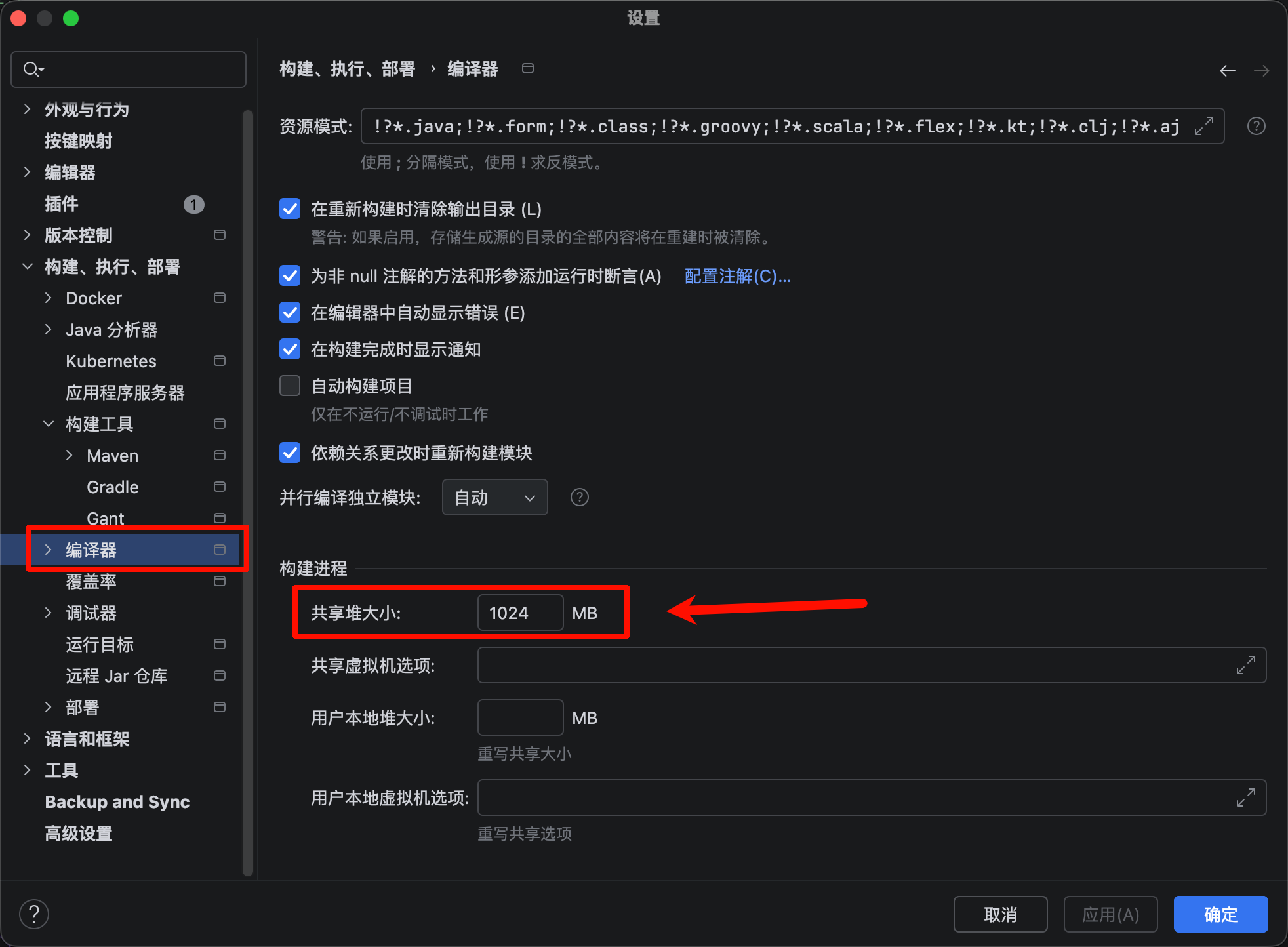 > 设定堆大小上限(Xmx IDEA 主程序进程的内存占用) 根据应用的体积大小设定,小的 2048MiB,大的 4096MiB 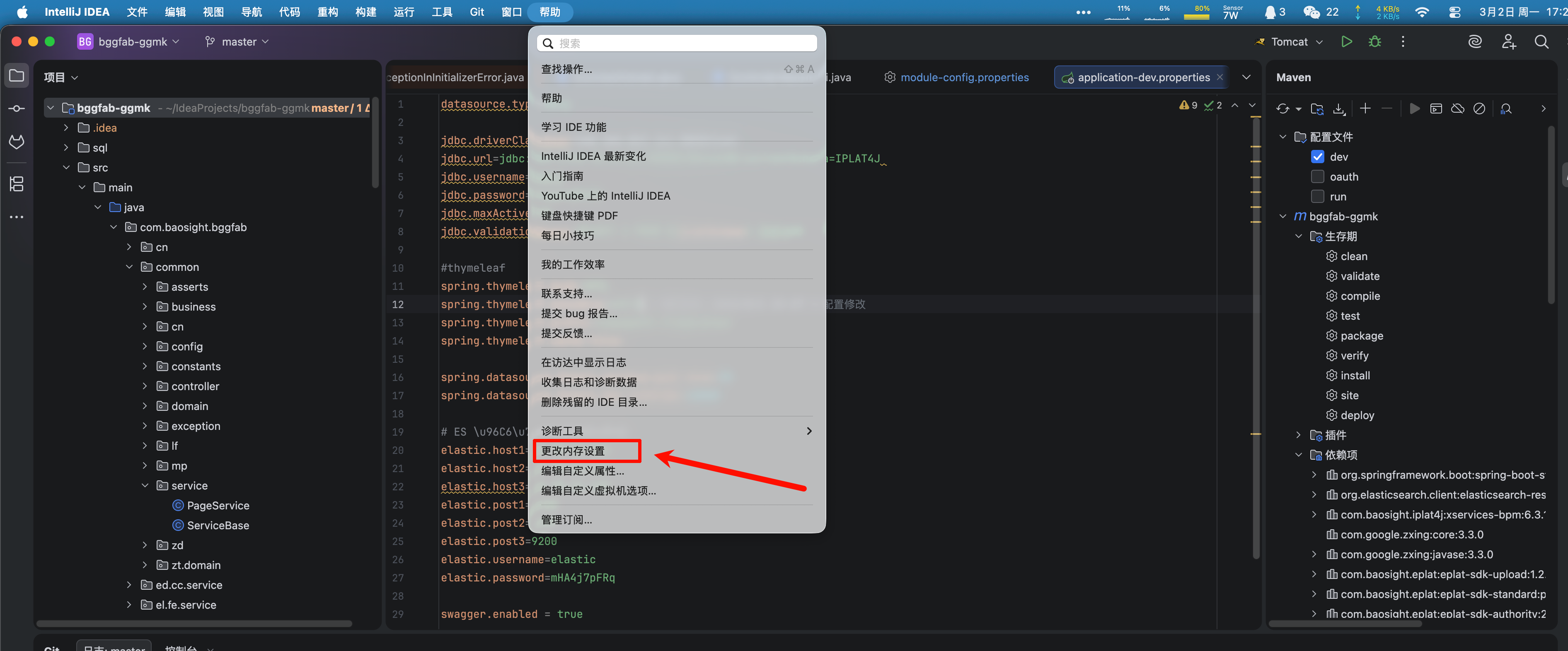  #### 2、配置 JDK 版本 > 打开 文件 -> 项目结构 -> 左侧选择“项目” -> SDK 选择“1.8”(根据项目实际情况选择版本) -> 语言级别选择“SDK 默认值”,点击“应用”即可。 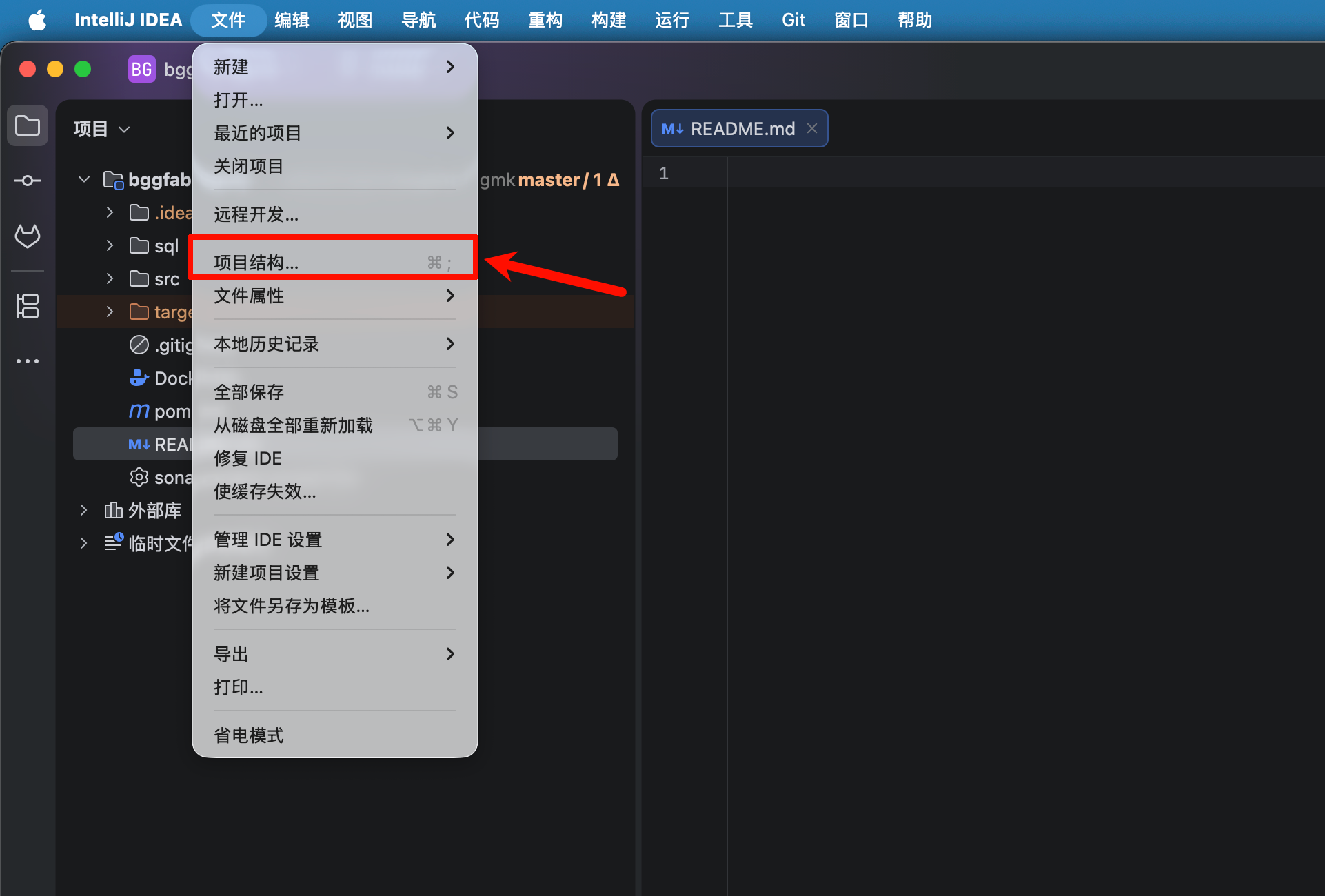 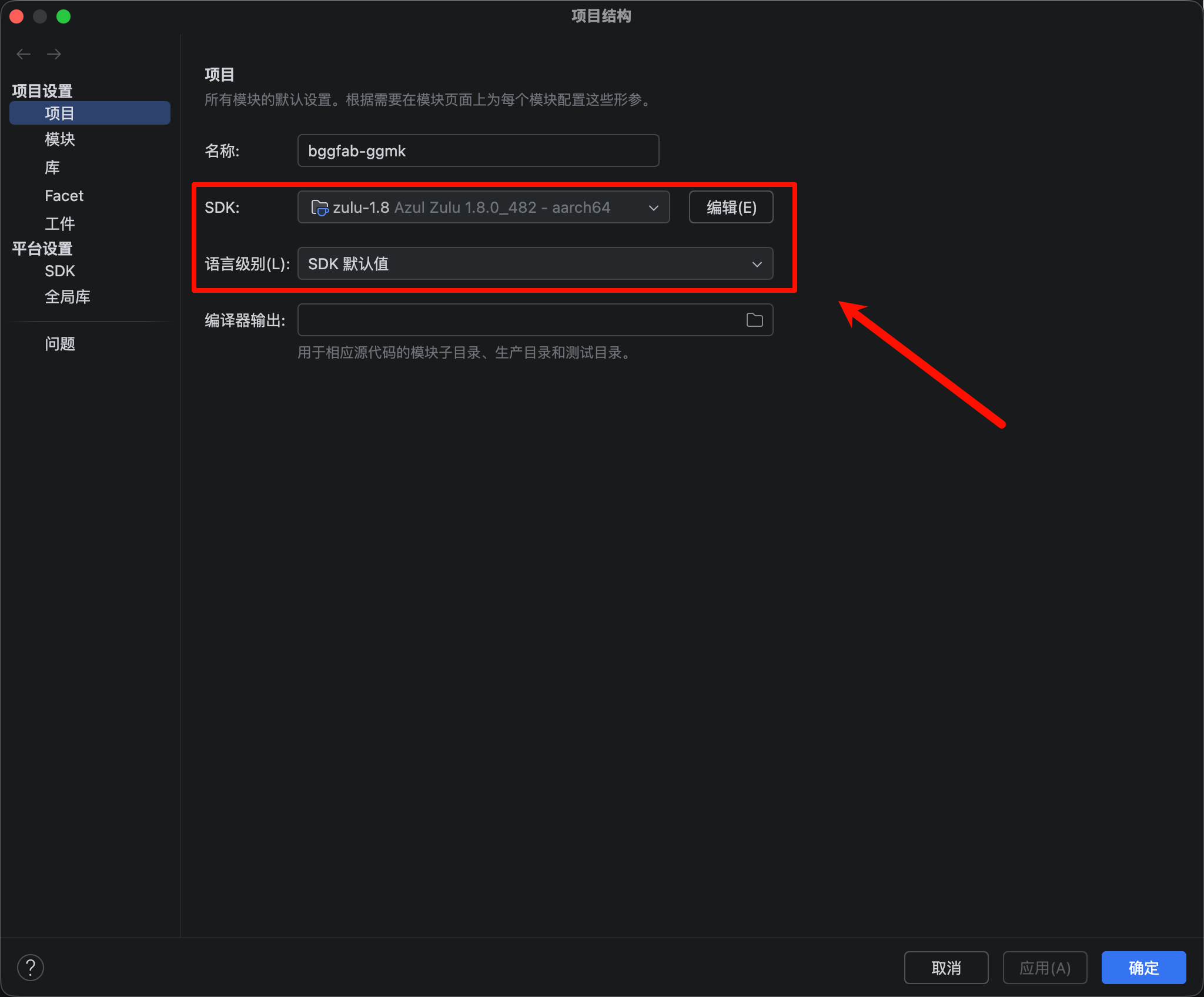 #### 3、设置 Maven > 打开 IDEA 设置 -> 构建、执行、部署 -> 构建工具 -> Maven -> 更改 Maven 主目录,选择下载好的 Maven,并重写用户设置文件的目录。 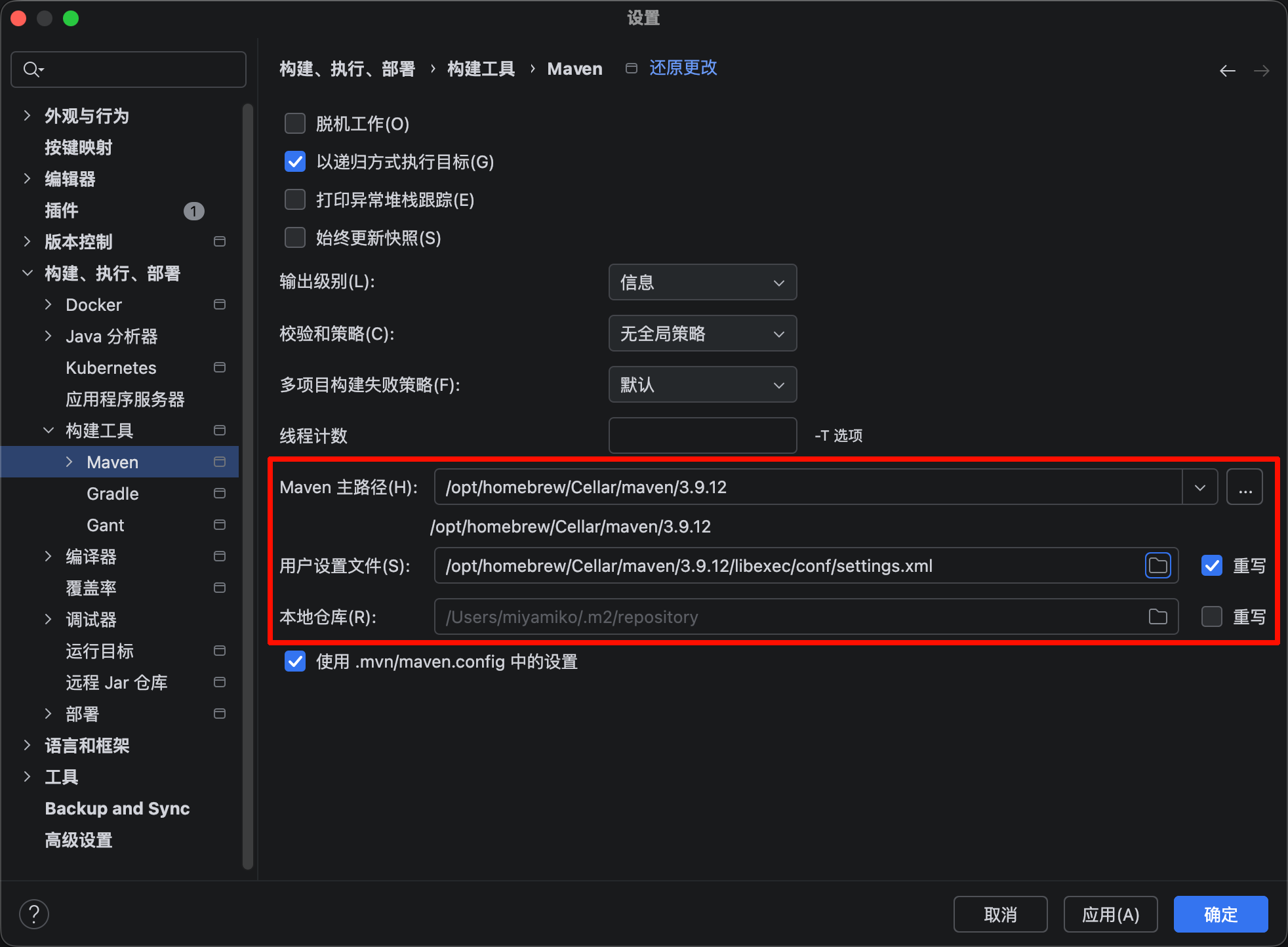 #### 4、设置 Tomcat > 打开 IDEA 设置 → 构建、执行、部署 → 应用程序服务器 → 点击“+” → 选择 Tomcat 服务器 -> 本地 → 选择解压后的 Tomcat 主目录 → 点击“确定”。 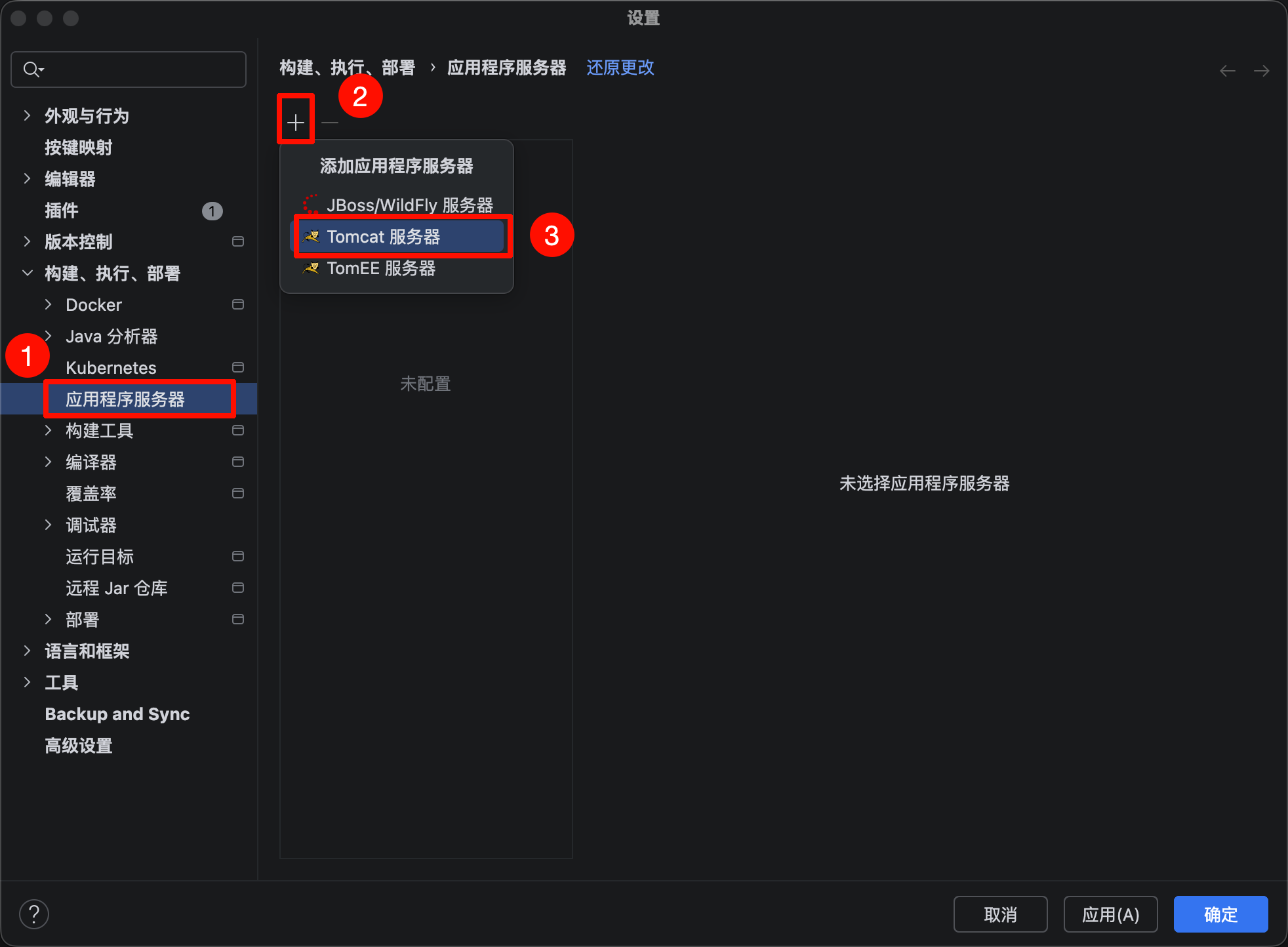 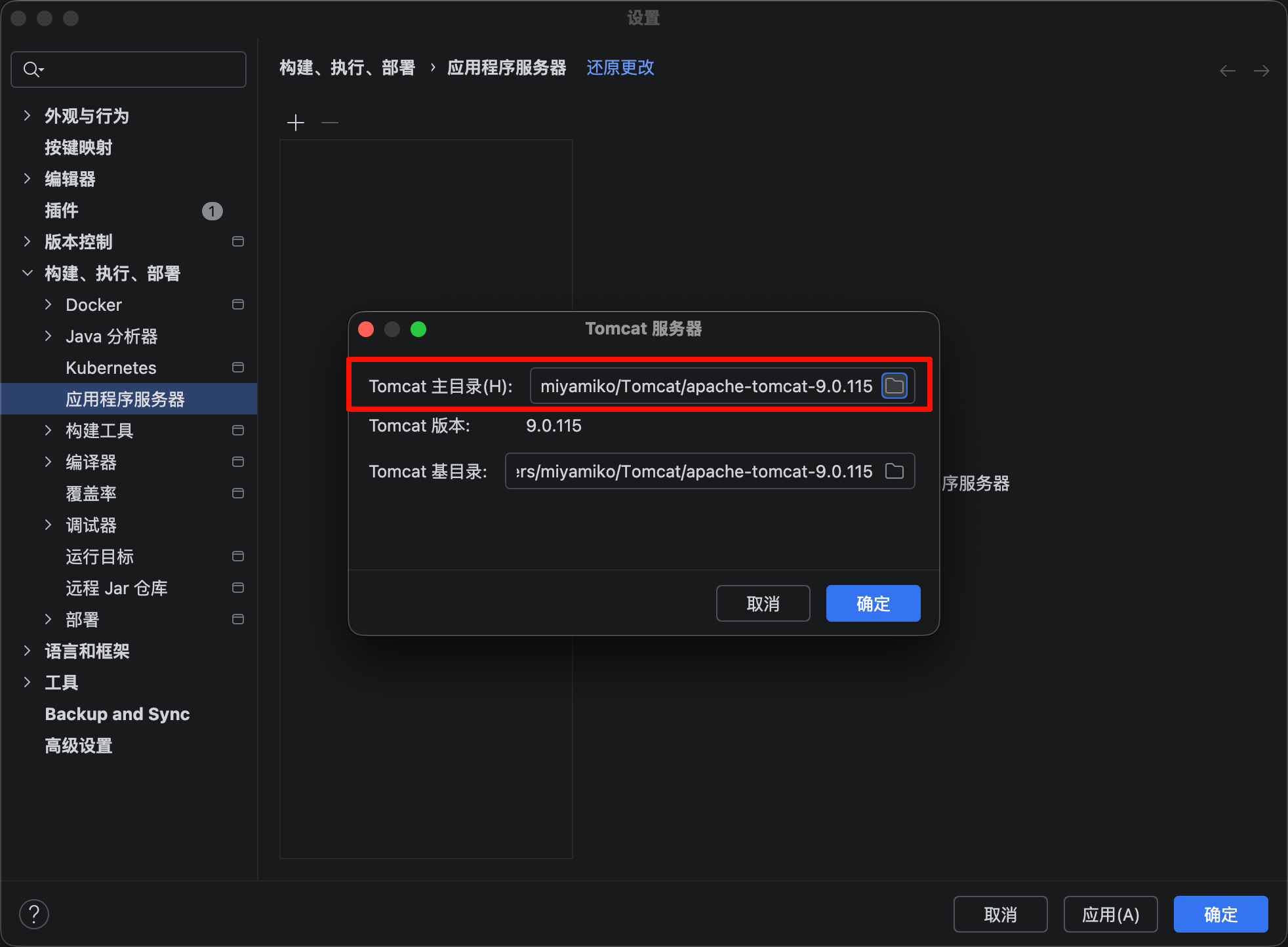 > 点击右上角的三个点 -> 点击“配置” -> 点击左上角的“+”,选择 Tomcat -> 本地 -> 配置 JRE 为对应的 SDK 版本 -> 切换“部署” -> 点击 “+” -> 选择 “xxx war exploded” -> 确定应用程序上下文是否和 pom 文件中的一致,不一致需要更改 -> 点击“应用”。 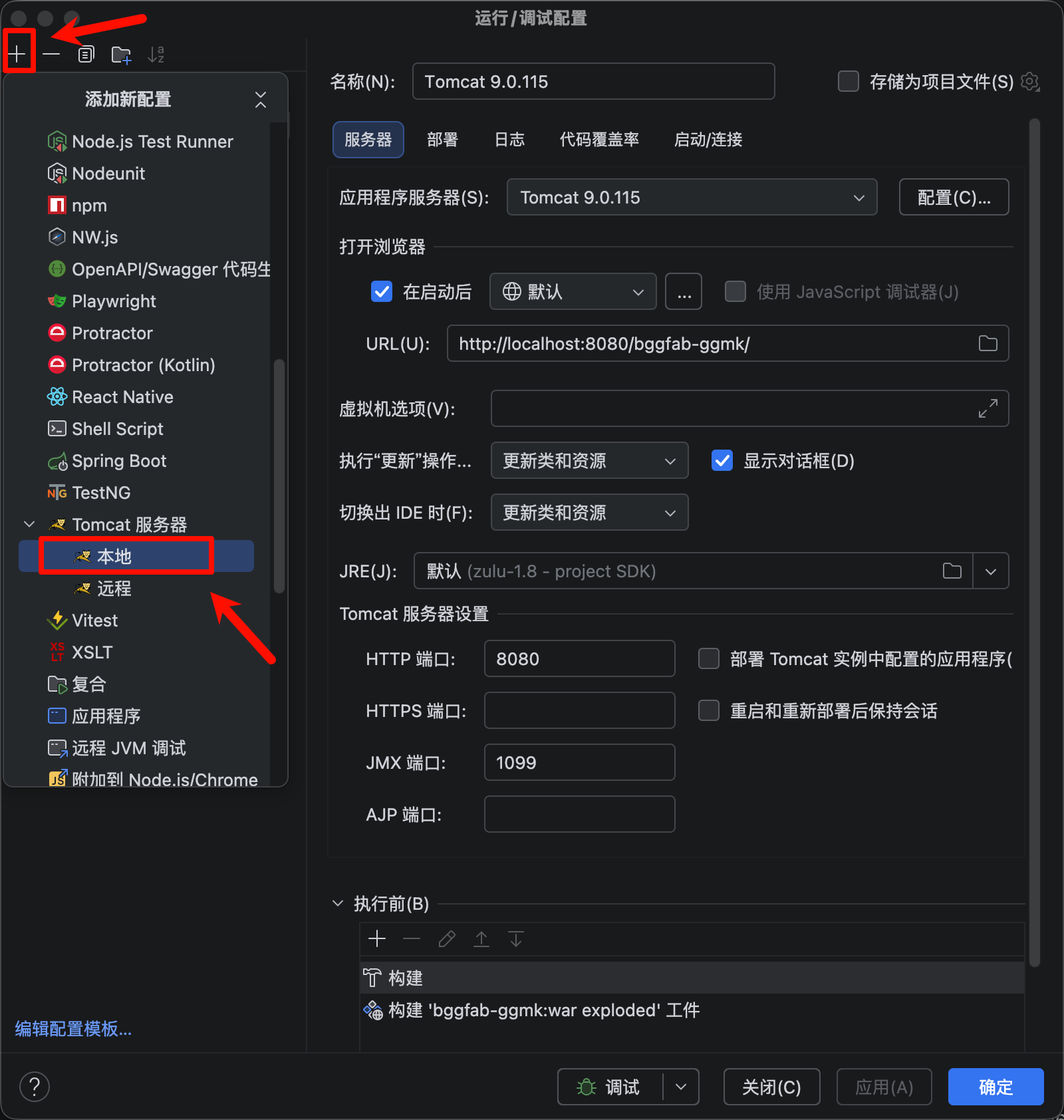 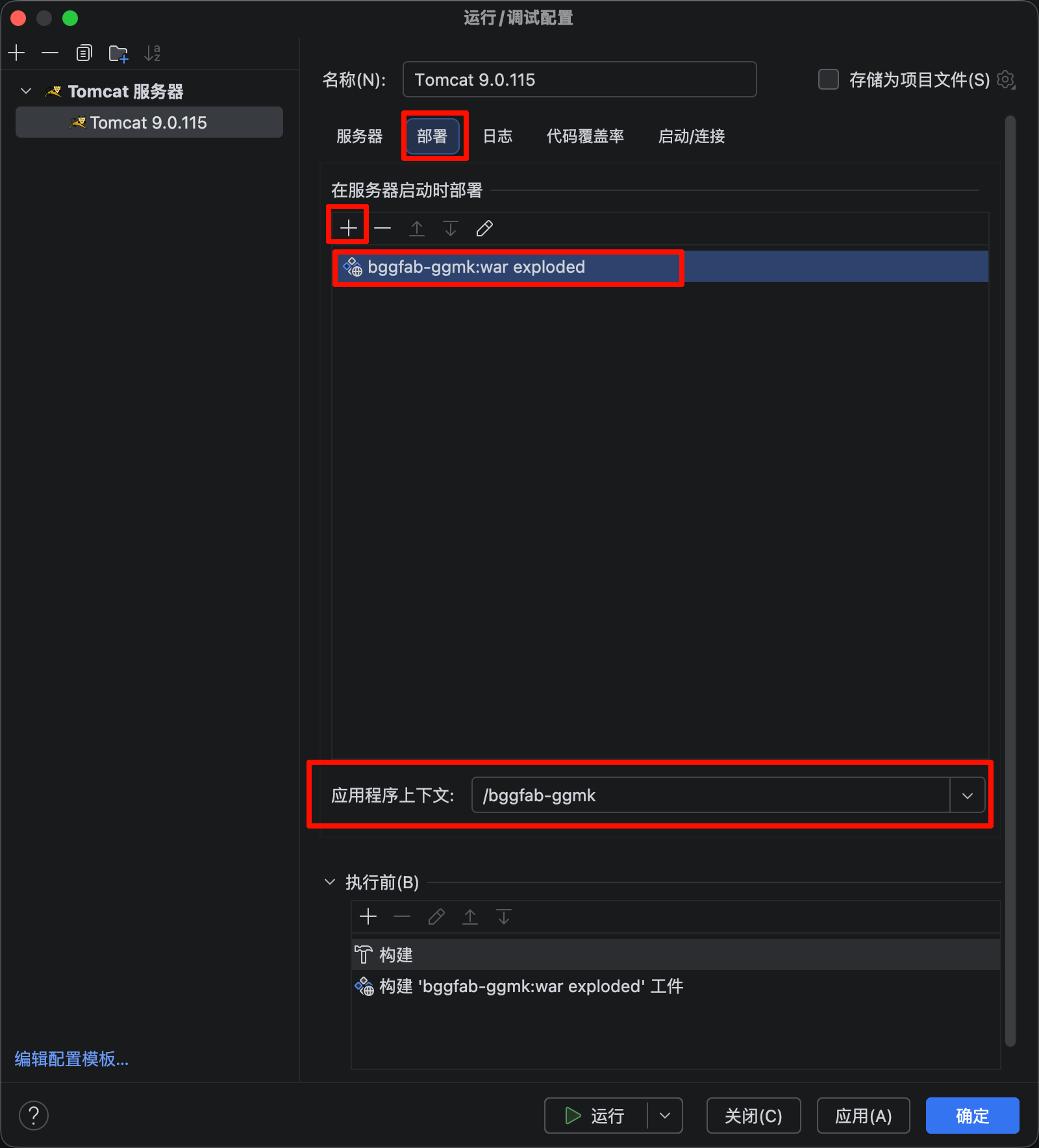 #### 5、配置本地 Redis 相关参数 > 此为可选项,主要看项目中是否使用 Redis。 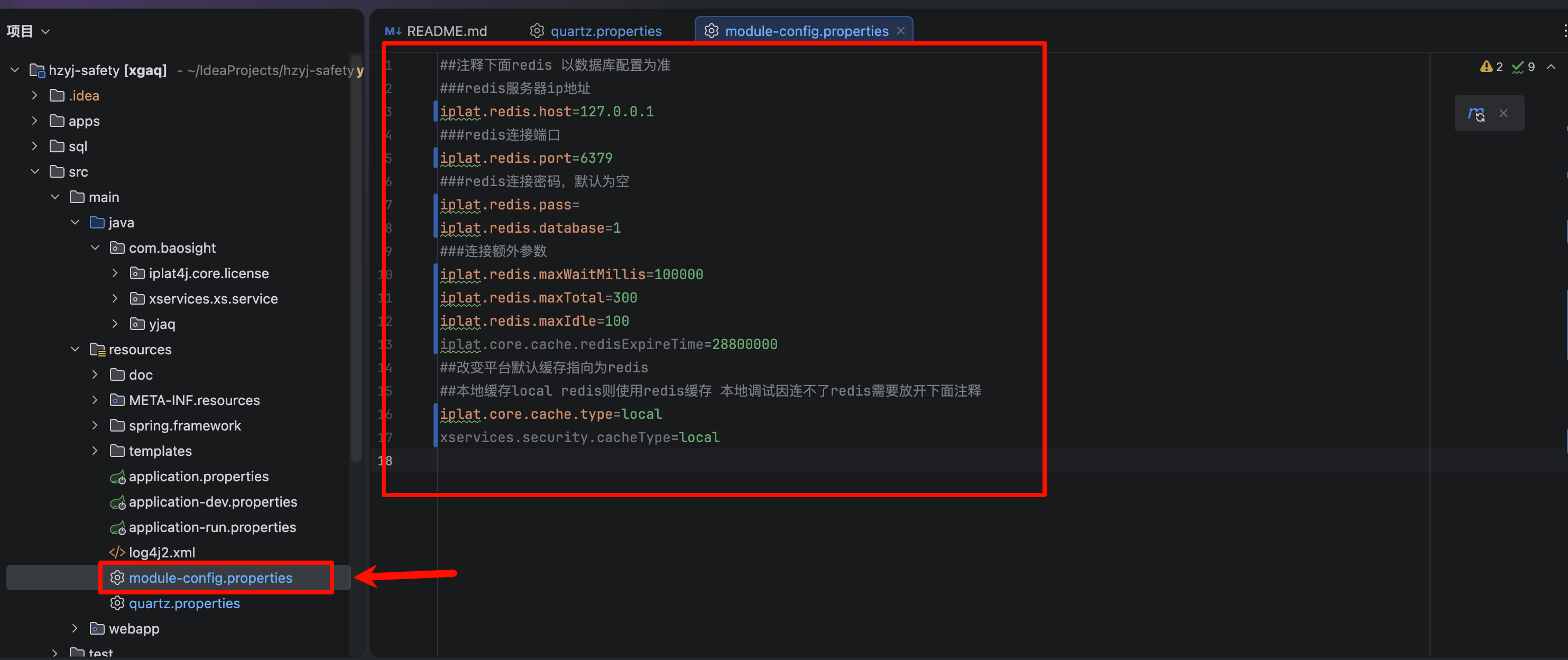 ### 四、项目启动 > 点击右侧的 M , 打开 Maven 的配置面板 -> 点击左上角的刷新,同步 Maven 项目 -> 双击 生存期的 “install” -> 等待完成,如果提示“BUILD SUCCESS”,则代表成功。点击右上角运行或调试即可。 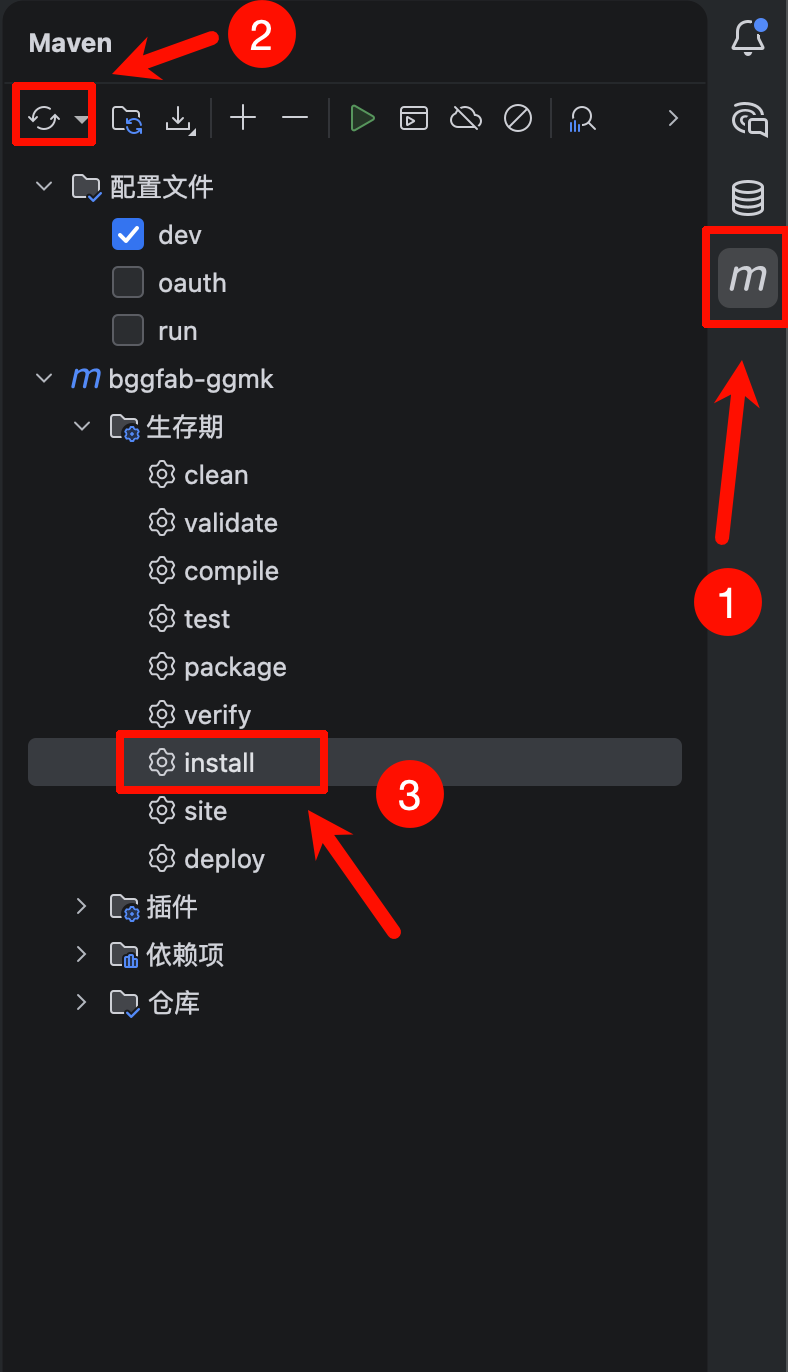 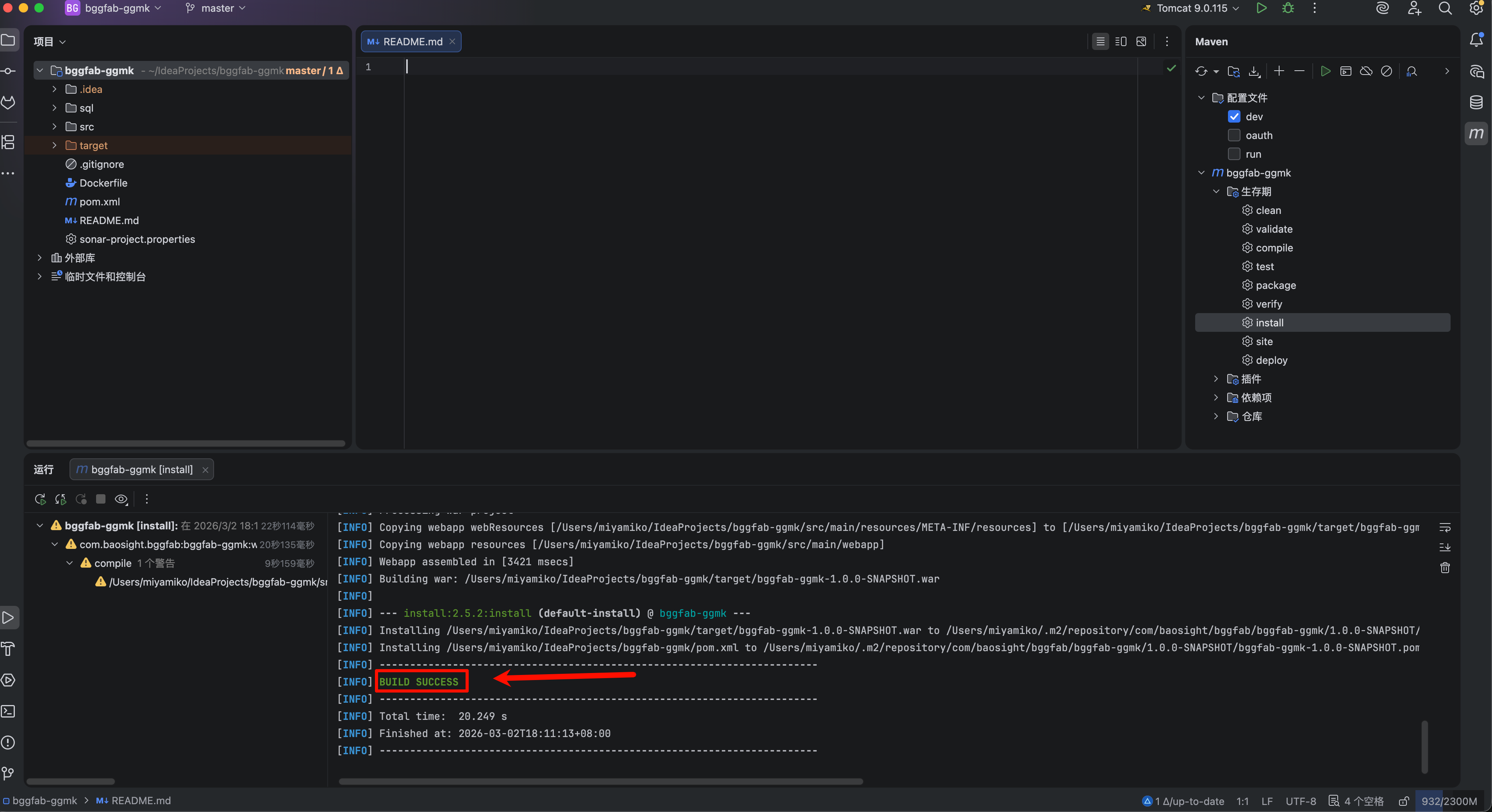 ### 五、其他 > npm / 包下载 加速镜像 ```bash npm config set registry https://registry.npmmirror.com/ ``` | 镜像名称 | 镜像地址 | | ------------------ | ------------------------------------------------------------------------------------------------- | | 淘宝镜像(常用) | [https://registry.npmmirror.com/](https://registry.npmmirror.com/) | | 腾讯云镜像 | [https://mirrors.cloud.tencent.com/npm/](https://mirrors.cloud.tencent.com/npm/) | | 华为云镜像 | [https://mirrors.huaweicloud.com/repository/npm/](https://mirrors.huaweicloud.com/repository/npm/) | | 清华大学镜像 | [https://mirrors.tuna.tsinghua.edu.cn/npm/](https://mirrors.tuna.tsinghua.edu.cn/npm/) |
mikesul@163.com
2026年3月9日 15:09
转发文档
收藏文档
上一篇
下一篇
手机扫码
复制链接
手机扫一扫转发分享
复制链接
Markdown文件
PDF文档(打印)
分享
链接
类型
密码
更新密码